
使用文档
选择你正在使用的编辑器,查看对应的安装、配置与操作说明。
安装
从官方市场安装后无需额外配置即可使用。
- 打开 VS Code,进入扩展市场(⌘⇧X)。
- 搜索 Chinese Expression Diagnostic,点击安装。
- 要求 VS Code 1.75.0 或更高版本。
- 打开 IDE 的 Settings / Preferences → Plugins → Marketplace。
- 搜索 Chinese Expression Inspection,点击安装并重启 IDE。
- 支持 IntelliJ IDEA、WebStorm 等 JetBrains 系列 IDE。
快速开始
打开任意受支持语言的文件,在字符串中输入中文即可看到提示。
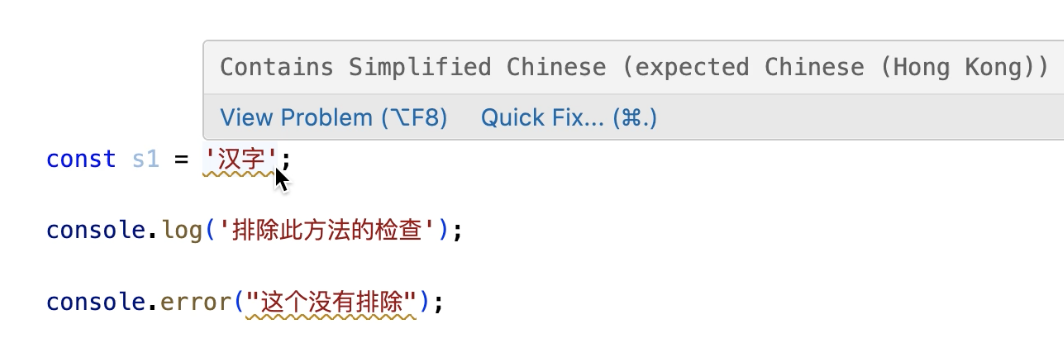
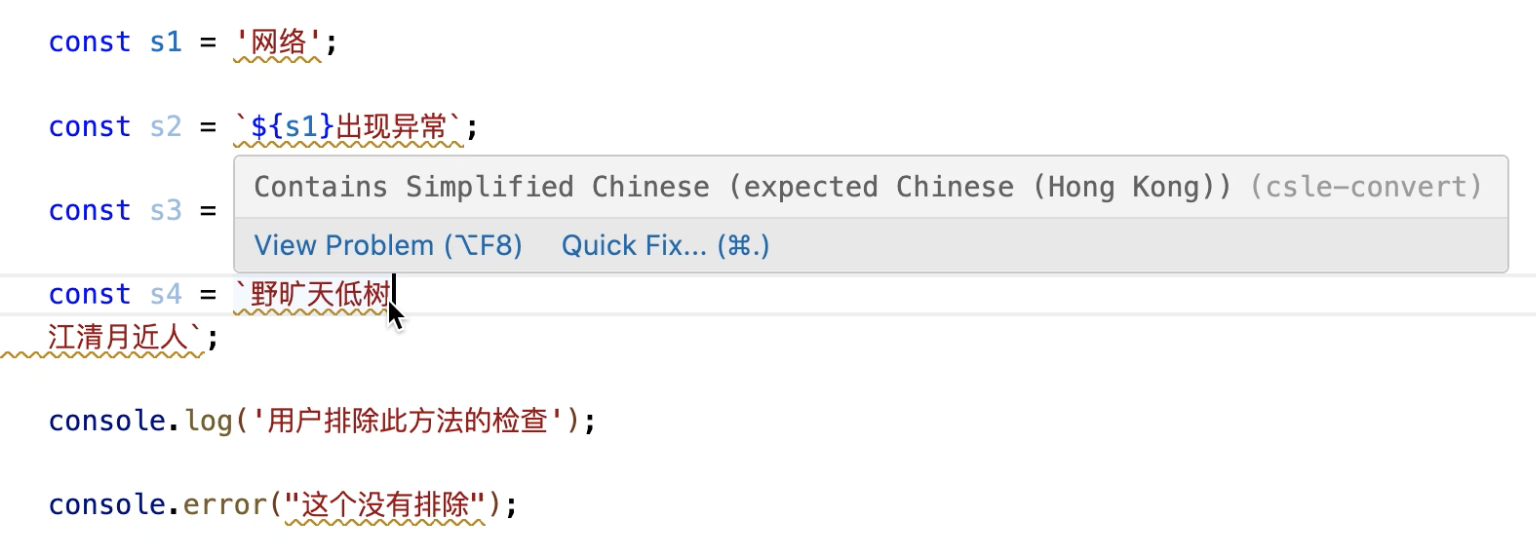
编写代码,包含中文的字符串会被标记出来。
将光标移到标记处,查看问题描述。
调用快速修复,选择目标地区用法。
地区用法
检查字形与目标字形可以分别设置,两者也可以相同。
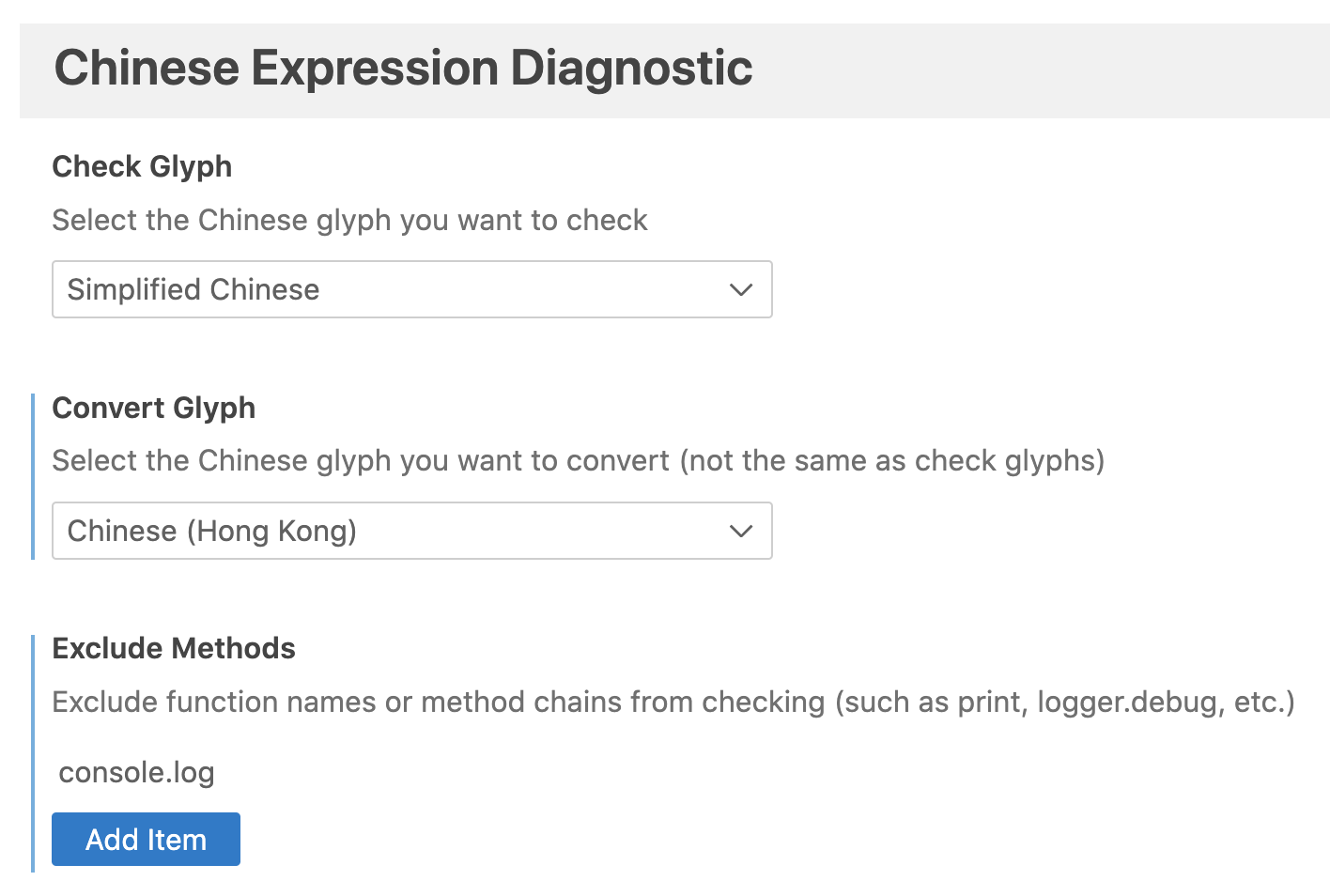
在设置中搜索 cslediagnostic.checkGlyph 与 cslediagnostic.convertGlyph,分别选择要检查和要转换成的字形。
{
  "cslediagnostic.checkGlyph": "Simplified Chinese",
  "cslediagnostic.convertGlyph": "Chinese (Hong Kong)"
}
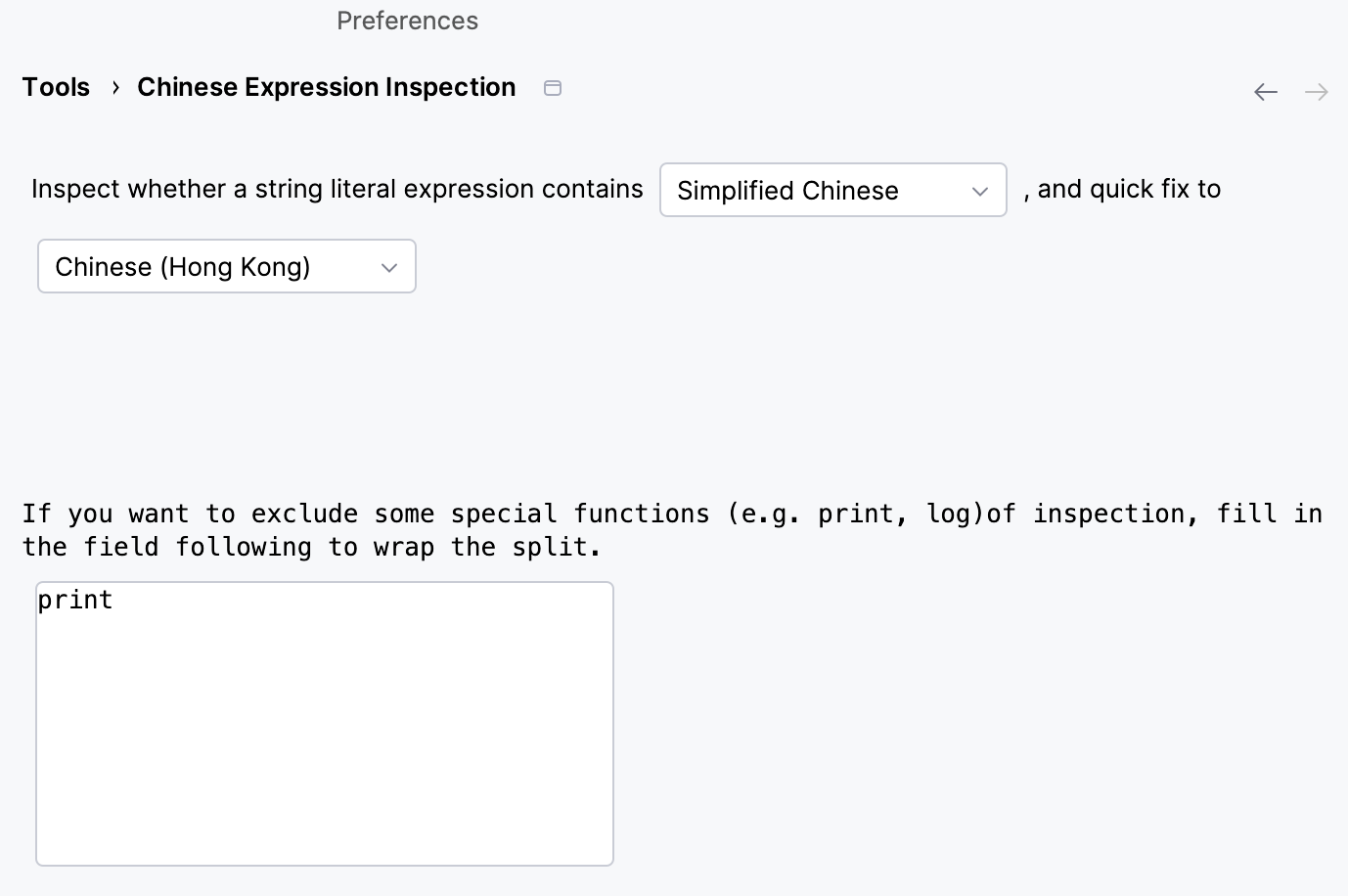
进入 Settings / Preferences → Tools → Chinese Expression Inspection,分别选择检查与目标地区。
默认检查字形跟随编辑器显示语言;目标字形可按需调整。
排除规则
把不想检查的调用、标签或键名加入排除列表,减少误报。
在 settings.json 中配置全局排除项:
{
  "cslediagnostic.excludeNames": ["print", "console.log"],
  "cslediagnostic.excludeNamesByLanguage": {
    "javascripttypescript": ["logger.debug"]
  }
}
excludeNames 对所有语言生效;excludeNamesByLanguage 为指定语言追加排除项。
在设置页的排除框中以标签形式添加,例如 print、console.log、script;可以按语言分别设置。
自定义词典
自定义词条优先于内置转换;把词映射到自身即可固定它不被转换。
词典使用 OpenCC 格式:每行「原词<Tab>目标词」,# 开头为注释。
# 自定义词条
程序	程式
网络	網絡
按目标字形分为 cn.txt、twp.txt、hk.txt、t.txt 四个文件。
设置 customDictionaryDirectory 指向仓库内目录,即可在团队间共享;用「管理自定义词典」命令搜索、编辑、导入或导出。
在设置页为每个目标地区添加词条,支持搜索、编辑、导入与导出,最多 20,000 条;设置可保存为项目级或全局共享。
全项目扫描
批量检查整个项目并集中处理结果。
- 在命令面板运行
Chinese Expression Diagnostic: Diagnostic All Files。 - 也可在资源管理器中右键文件夹,选择
Diagnostic This Folder。 - 结果按文件显示在「中文表达式诊断」视图,可逐条接受或忽略,也可「全部接受」。
- 修改不会自动保存,一次撤销即可还原。
- 选择
Tools → Chinese Expression Inspection → Inspect All Files。 - 结果按文件分组显示在「中文表达式检查」工具窗口,双击条目跳转代码。
- 取消勾选想保留的条目,点击「全部接受」转换其余条目。
- 一次撤销即可还原整批改动。
打开项目后自动检查
该功能默认关闭,开启后只生成结果,不会自动修改文件。
在设置中开启 cslediagnostic.autoDiagnosticOnOpen;相关项还有 autoDiagnosticMaxFiles 与 workspaceExclude。
开启 Settings / Preferences → Tools → Chinese Expression Inspection → Project inspection;索引完成后在后台检查,并通过通知链接到结果窗口。
常见问题
两个产品有什么区别?
功能定位相同,分别面向 VS Code 与 IntelliJ 平台 IDE;具体支持语言和操作路径略有差异。
会自动修改我的文件吗?
不会。快速修复由你主动触发;全项目扫描只生成结果列表,接受后才会修改,且可一次撤销。
自定义词典有数量限制吗?
IntelliJ 插件最多 20,000 条;VS Code 扩展按目标字形分文件存放,可通过管理界面导入导出。
可以把词典放在仓库里共享吗?
可以。VS Code 设置 customDictionaryDirectory 指向仓库内目录;IntelliJ 支持按项目或全局共享设置。
支持哪些中文地区?
简体中文、中文(台湾)、中文(香港)与通用繁体,检查和转换目标可分别设置。
还没有解决?
到 GitHub Issues 反馈问题或请求新的语言支持。
提交 Issue 提交 Issue